Puesta en marcha
De cero a sincronizado,
paso por paso
Conectar las cuentas son minutos. Ordenar el catálogo es una tarde y se hace una sola vez. Después la operación deja de pedir atención.
Fase 1
Conectar
Darle acceso a las dos plataformas. Es lo más rápido de todo.
- 1
Creá tu cuenta
1 minutoCorreo, contraseña y el plan con el que arrancás. Se cambia de plan más adelante sin tocar nada de lo que hayas configurado, así que conviene empezar por el más chico que te sirva.
- 2
Autorizá MercadoLibre
2 minutosDesde Cuentas elegís tu país y SyncML te manda al sitio de MercadoLibre para que autorices la aplicación. Volvés autorizado. Tu contraseña de ML nunca pasa por SyncML.
- Es OAuth, el mecanismo oficial de MercadoLibre
- La autorización se revoca desde tu propia cuenta de ML cuando quieras
- Podés conectar varias cuentas de MercadoLibre
- 3
Conectá tu tienda WooCommerce
3 minutosHay dos formas, y elegís la que prefieras. Con el plugin de SyncML para WordPress: lo instalás, SyncML te da un código y lo pegás en WooCommerce → SyncML; el plugin crea la clave de acceso y se la entrega solo. O sin instalar nada: en WooCommerce → Ajustes → Avanzado → REST API generás una clave con permisos de lectura y escritura, y pegás las dos claves y la URL de la tienda en SyncML.
- Con cualquiera de las dos, todo el procesamiento corre en los servidores de SyncML, no en tu hosting
- El plugin no sincroniza ni procesa nada: sólo conecta la tienda y avisa los cambios
- Con el plugin no hay claves que copiar ni webhooks que configurar, y los avisos no los frena un firewall
- La tienda tiene que ser alcanzable por internet y servir por HTTPS
Consejo
Si ya conectaste la tienda con la clave de API, podés pasarte al plugin cuando quieras: se conservan las conexiones y los productos vinculados.
Ojo con esto
Si usás la clave de API, generala con permisos de lectura y escritura. Con solo lectura la conexión se crea, pero SyncML no va a poder publicar ni actualizar productos.
- 4
Armá la conexión
2 minutosUna conexión empareja una tienda con una cuenta de MercadoLibre y define cómo se comportan entre ellas: el sentido, la frecuencia, qué campos viajan y si los pedidos se importan.
Consejo
Arrancá en sentido único y en modo manual. Nada se mueve hasta que apretás el botón, y podés mirar el resultado antes de automatizar.
Fase 2
Ordenar el catálogo
La parte que lleva tiempo, y la única que hay que hacer con atención. Se hace una vez.
- 1
Importá lo que ya existe
5 a 30 minutosLa importación trae tus publicaciones de MercadoLibre y tus productos de WooCommerce a SyncML, con variantes, atributos, descripciones y galerías. No crea nada del otro lado: en este paso solo se lee.
- Corre en segundo plano, con el avance a la vista
- Lo que SyncML publicó alguna vez se reconoce solo: la tienda lleva puesta la identidad de la publicación
- Las variantes se emparejan una a una dentro del producto
- 2
Emparejá lo que ya existía de los dos lados
depende del catálogoSi ya vendías en las dos plataformas, tus productos y tus publicaciones existen por separado y hay que decir cuál es cuál. Se hace en los dos sentidos: a una publicación se le elige el producto de la tienda, o a un producto de la tienda se le pega el identificador de su publicación. Lo que quede sin pareja se puede publicar como nuevo.
Ojo con esto
SyncML no empareja solo por SKU ni por título. Son datos que el vendedor cambia, y un vínculo adivinado mezcla el stock de dos artículos distintos: es la clase de error que se descubre cuando ya se vendió lo que no había.
- 3
Mapeá las categorías
10 a 20 minutosDesde la conexión, SyncML lee las categorías de tu tienda y propone la de MercadoLibre para cada una, con un nivel de confianza. Revisás las dudosas, corregís lo que haga falta y listo.
- Las propuestas salen del clasificador propio de MercadoLibre
- Las de baja confianza quedan marcadas para mirar primero
- Lo que corregís a mano no se vuelve a pisar
Consejo
Conviene importar antes de mapear: el auto-mapeo usa títulos reales de tus productos como evidencia, y sin catálogo importado solo tiene el nombre de la categoría.
- 4
Definí las reglas
5 minutosLa regla de precio que va a usar la conexión —margen, redondeo— y la configuración de imágenes: resolución, formato, tope de galería y cuántas fotos por variante.
Deslizá el diagrama para verlo completo
Fase 3
Automatizar
Publicar de verdad y dejar que se mantenga solo.
- 1
Publicá un producto de prueba
5 minutosAntes de una tanda grande, publicá uno solo — de preferencia uno variable, con talles y fotos por variante — y mirá cómo quedó del otro lado. Es el momento más barato para descubrir que una categoría pide un atributo que no tenías.
Consejo
Un producto variable ejercita casi todo: variantes, atributos, precios por variante, galería, imagen por variante y categoría. Si sale bien, el resto sale bien.
- 2
Publicá la tanda
según el catálogoFiltrás, seleccionás —la página o los cientos que devuelve el filtro— elegís la conexión de destino y publicás. Los errores se listan producto por producto con el motivo concreto.
- 3
Pasá a automático
1 minutoCambiás la frecuencia de la conexión de manual a un intervalo o a tiempo real. Desde ahí los cambios viajan solos en el sentido que definiste.
- En tiempo real, los webhooks de las dos plataformas empujan el cambio
- Una reconciliación pasa igual cada tanto a verificar que nada quedó desalineado
- El historial de sincronizaciones muestra qué pasó y qué falló
El resultado
Así queda el producto en las dos vidrieras
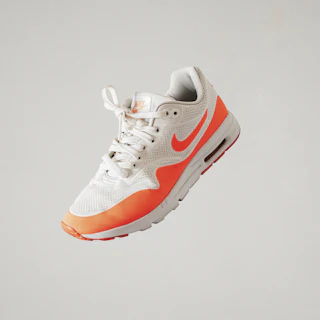
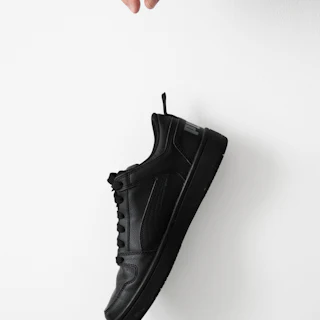
El mismo par, con sus tres colores, sus talles, su galería y el precio que corresponde a cada canal. Del lado de MercadoLibre el precio ya viene con la regla de la conexión aplicada.
Inicio / Calzado / Zapatillas / Zapatilla Urbana Pro



Zapatilla Urbana Pro
$39.900
Color
Talle
SKU ZUP-4471 · 12 en stock
Nuevo · Vendido por TIENDA DEMO
Zapatilla Urbana Pro
$45.900
en 12x $3.825 sin interés
Envío gratis
Color: Coral
Talle: 42
Stock disponible (12 unidades)
Antes de arrancar
Lo que conviene tener a mano
Nada de esto es difícil de conseguir, pero buscarlo en el medio del proceso corta el envión.
De MercadoLibre
- · El usuario vendedor con permisos para publicar
- · Saber en qué sitio operás (Argentina, México, Brasil…)
- · Nada más: la autorización se hace en el momento
De WooCommerce
- · Acceso de administrador al panel de WordPress
- · El plugin de SyncML, o una clave de API con permisos de lectura y escritura
- · La tienda alcanzable por internet, con HTTPS
Un consejo que vale por todos los demás
Publicá un producto variable de prueba antes de la primera tanda. Ejercita las variantes, los atributos, los precios por variante, la galería, la imagen por variante y la categoría — o sea, casi todo lo que puede salir mal. Corregir una publicación es barato; corregir trescientas, no.
Después
Qué mirar cuando ya está andando
La operación deja de pedir atención, pero hay tres lugares donde conviene pasar de vez en cuando.
Historial de sincronizaciones
Qué se sincronizó, cuándo, en qué sentido y qué falló, con el error concreto. Es el primer lugar donde mirar cuando algo no cuadra.
Productos sin vincular
Lo que entra nuevo a tu tienda y todavía no tiene publicación del otro lado. Un vistazo por semana alcanza.
Uso contra el plan
Productos, sincronizaciones y llamadas a la API consumidas contra el tope. Aparece antes de que el límite te frene, no después.
La primera conexión son diez minutos
Y el plan gratuito ya empareja una tienda con una cuenta de MercadoLibre, sincronizando en tiempo real.